カード変更が必要な場合
クレジットカードの有効期限が切れた場合、月会費の自動決済が失敗します。
会員ご本人様に以下の手順で新しいカードへの変更をお願いしてください。
マイページにログイン
建設業サポートのサイトから「会員ログイン」をクリックし、メールアドレスとパスワードでログインします。
▼ 実際のログイン画面
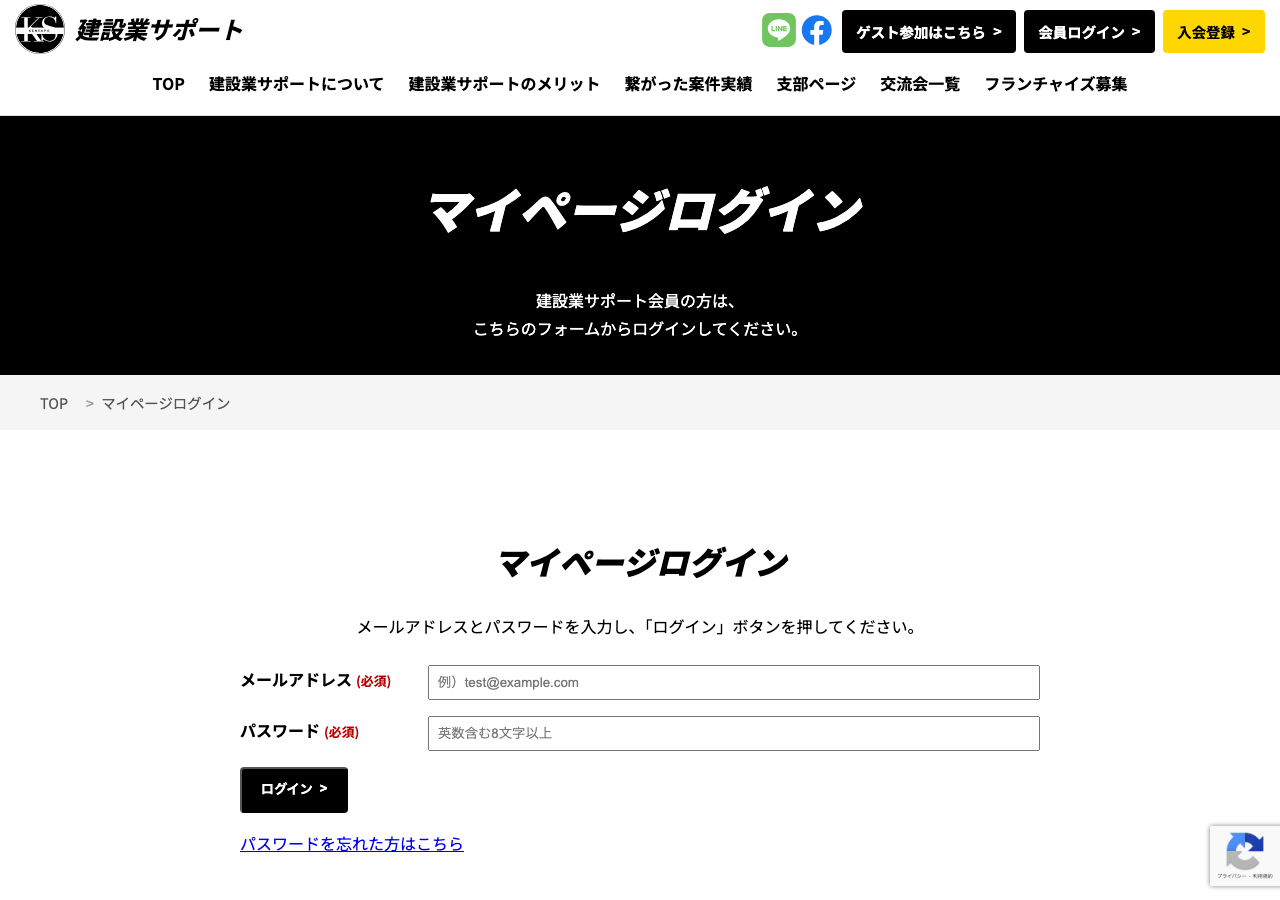
メールアドレスとパスワードを入力して「ログイン」ボタンを押します
https://kensetsusapo.jp/mypage/login.phpパスワードがわからない場合は「パスワードを忘れた方はこちら」からリセットできます。
「カード管理」セクションへ移動
マイページにログインすると、ページ下部に「カード管理」セクションがあります。
スクロールして探してください。
▼ 実際のカード管理画面
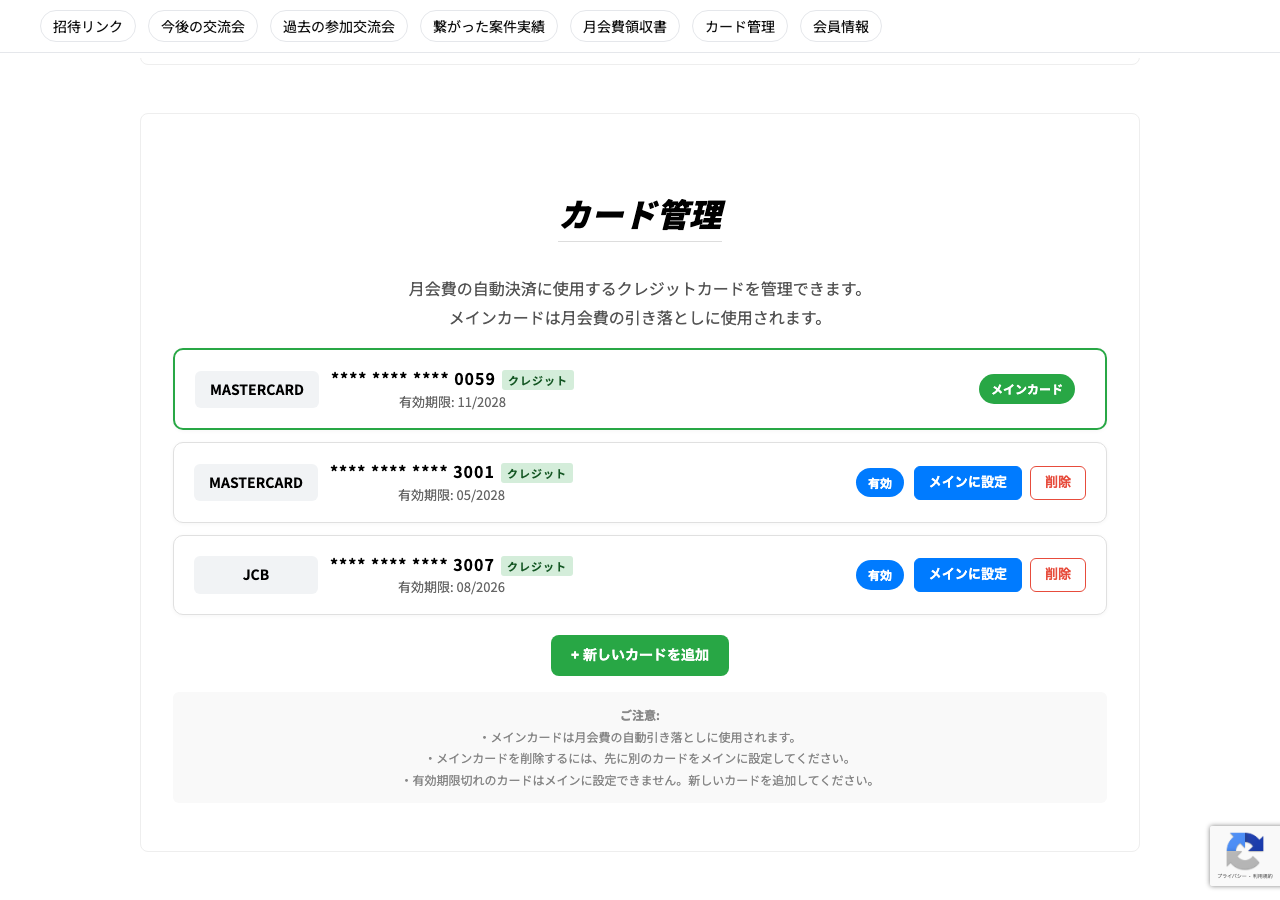
マイページ上部のタブから「カード管理」をクリックするとこの画面になります
現在登録されているカードが表示されます。期限切れのカードは赤い「期限切れ」バッジで表示されます。
「+ 新しいカードを追加」をクリック
カード一覧の下にある緑色のボタンをクリックして、新しいカードの入力フォームを開きます。
▼ カード一覧下部にある「+ 新しいカードを追加」ボタン
緑色の「+ 新しいカードを追加」ボタンをクリック
新しいカード情報を入力
カード番号、有効期限、セキュリティコード(CVV)を入力します。
▼ 実際のカード入力フォーム
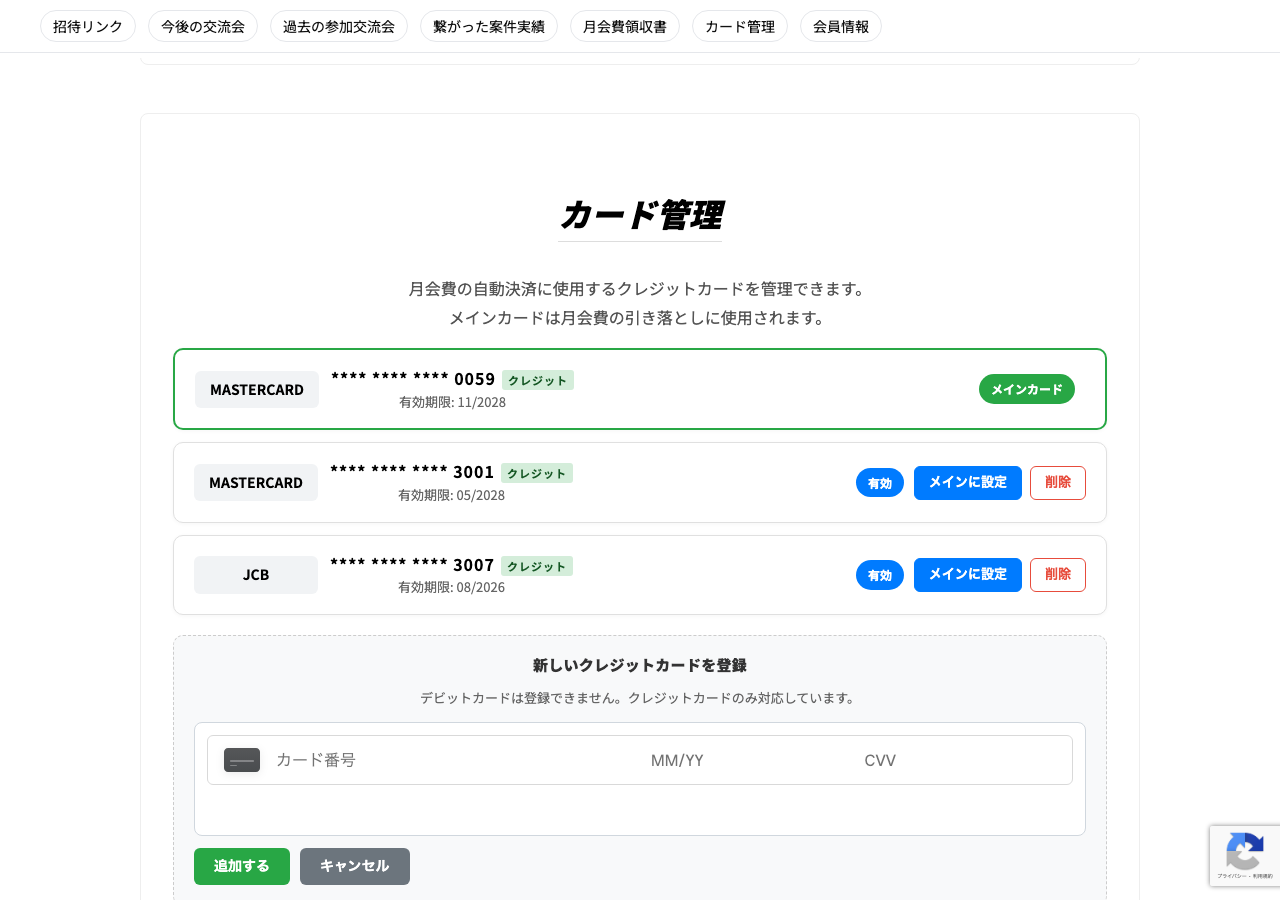
カード番号・有効期限・CVVを入力して「追加する」をクリック
入力したら「追加する」ボタンをクリックしてください。
新しいカードを「メインに設定」する
カードの追加が成功すると、カード一覧に新しいカードが表示されます。
「メインに設定」ボタンをクリックして、月会費の引き落とし先を切り替えます。
完了!
「メインに設定」が成功すると、新しいカードに緑色の「メインカード」バッジが表示されます。
次回の月会費から、新しいカードで自動決済されます。
(任意)古いカードを削除する
不要になった古いカードは「削除」ボタンで削除できます。削除しなくても問題ありませんが、整理したい場合はどうぞ。
よくある質問
Q. パスワードを忘れてログインできません
ログイン画面の「パスワードを忘れた方はこちら」からリセットできます。登録メールアドレスにリセットリンクが届きます。
Q. デビットカードしか持っていません
申し訳ございませんが、月会費の決済にはクレジットカードが必要です。
Q. カードを変更しましたが、未払い分はどうなりますか?
未払い分は管理者側で再決済処理を行います。カード変更後にお知らせください。
Q. カード追加時にエラーが出ます
カード番号や有効期限に誤りがないかご確認ください。それでも解決しない場合は事務局までご連絡ください。